Linux下SPONGE及配套软件的安装
SPONGE 1.4 教程。Linux下SPONGE及配套软件的安装
更新时间
2024/01/01
引入
本教程包含在Ubuntu 18.04(包含可视化桌面)操作系统下的SPONGE及其配套软件的安装。涉及的软件有:
- CudaSPONGE:分子动力学模拟主程序
- Xponge:分子动力学前后处理软件
- VMD:分子动力学可视化软件
从源码安装CudaSPONGE
确认CUDA版本
正常情况下,拥有可视化桌面的系统是已经安装有显卡驱动的,而卸载显卡驱动可能导致很多复杂问题,一般根据你的显卡驱动版本去寻找可以使用的CUDA版本。
可以使用命令nvidia-smi获取驱动版本和支持的最高CUDA版本。
nvidia-smi
Sat Sep 24 12:27:21 2022
+-----------------------------------------------------------------------------+
| NVIDIA-SMI 460.141.03  Driver Version: 460.141.03    CUDA version: 11.2     |
|-------------------------------+----------------------+----------------------+
| GPU  Name        Persistence-M| Bus-Id        Disp.A | Volatile Uncorr. ECC |
| Fan  Temp  Perf  Pwr:Usage/Cap|         Memory-Usage | GPU-Util  Compute M. |
|===============================+======================+======================|
|   0  Quadro RTX 4000     On   | 00000000:17:00.0 Off |                  N/A |
| 30%   38C    P8     8W / 125W |    173MiB /  8192MiB |      0%      Default |
+-------------------------------+----------------------+----------------------+
可见我现在操作的电脑最高支持的版本是11.2。
另外部分低版本驱动下的nvidia-smi不显示可以使用的CUDA版本,可以前往Release Notes :: CUDA Toolkit Documentation (nvidia.com)网站查询支持的显卡驱动版本和CUDA版本。
编译器的安装
正确情况下,Linux系统下自带gcc编译器,不需要额外设置,除非你的操作系统过老,以致于gcc版本也太低,此时需升级gcc编译器。
下载CUDA
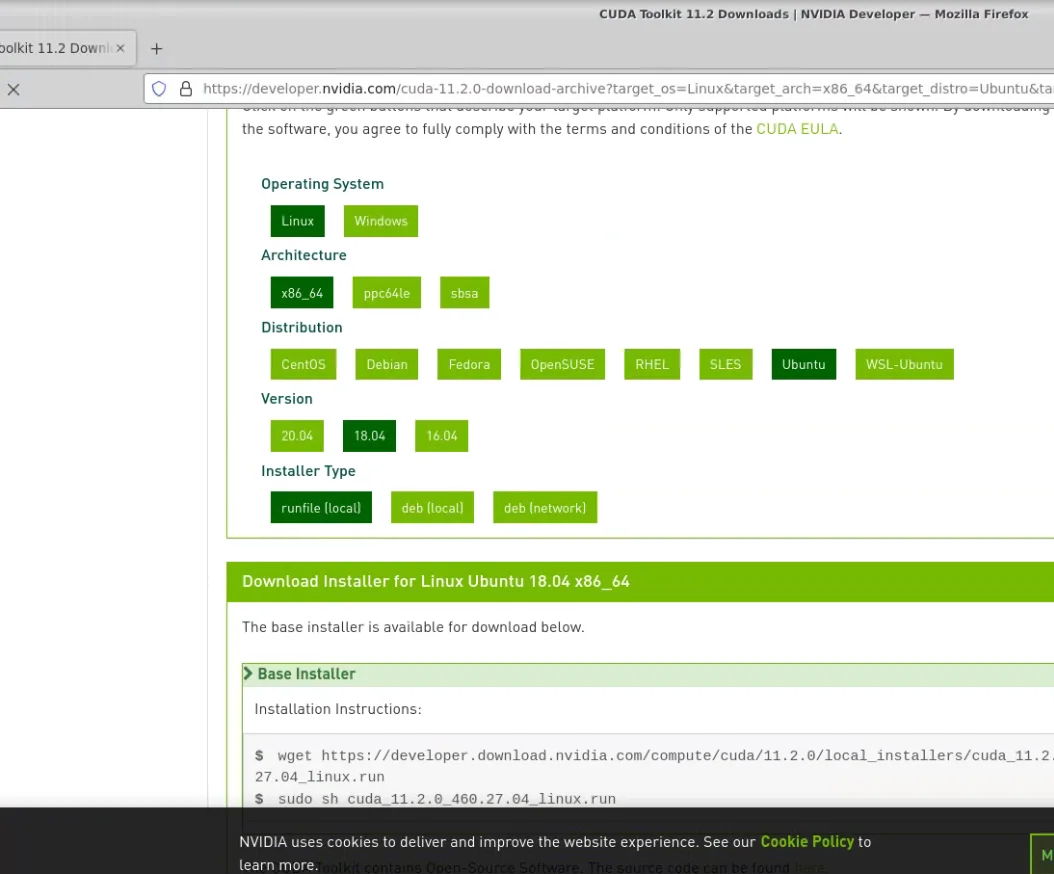
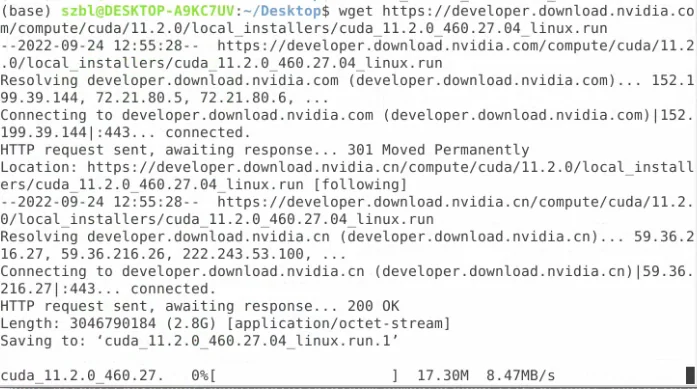
前往cuda官网CUDA Toolkit Archive | NVIDIA Developer下载,按照提示根据你的情况选择正确的版本,以及平台信息,选择local安装器,按照下方的提示在命令行中输入命令即可
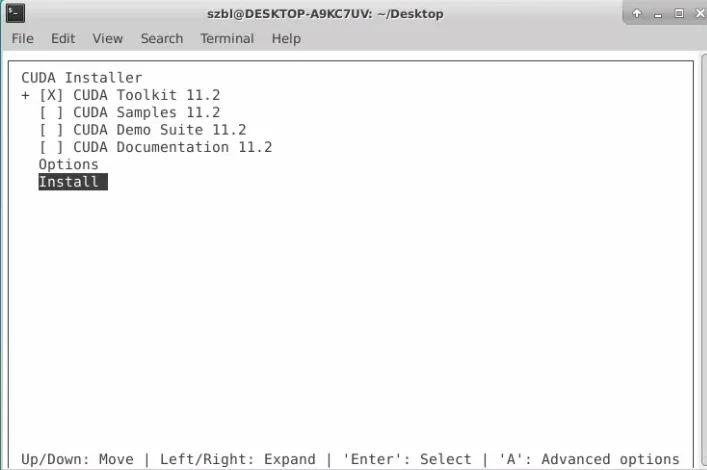
正常情况下,安装时只勾选toolkit即可。
随后需要设置环境变量。Ubuntu默认的环境变量在~/.bashrc中设置,可使用下列代码设置
echo 'export LD_LIBRARY_PATH=$LD_LIBRARY_PATH:/usr/local/cuda-11.2/lib64:/usr/local/cuda-11.2/lib' >> ~/.bashrc
echo 'export PATH=$PATH:/usr/local/cuda-11.2/bin' >> ~/.bashrc
其中的cuda-11.2更改为你安装的对应的cuda版本
安装完毕后输入nvcc -V,不报错即为安装成功
nvcc -V
nvcc: NVIDIA (R) Cuda compiler driver
Copyright (c) 2005-2020 NVIDIA Corporation
Built on Mon_Nov_30_19:08:53_PST_2020
Cuda compilation tools, release 11.2, V11.2.67
Build cuda_11.2.r11.2/compiler.29373293_0
SPONGE程序包的安装
前往SPONGE官网SPONGE (spongemm.cn)下载
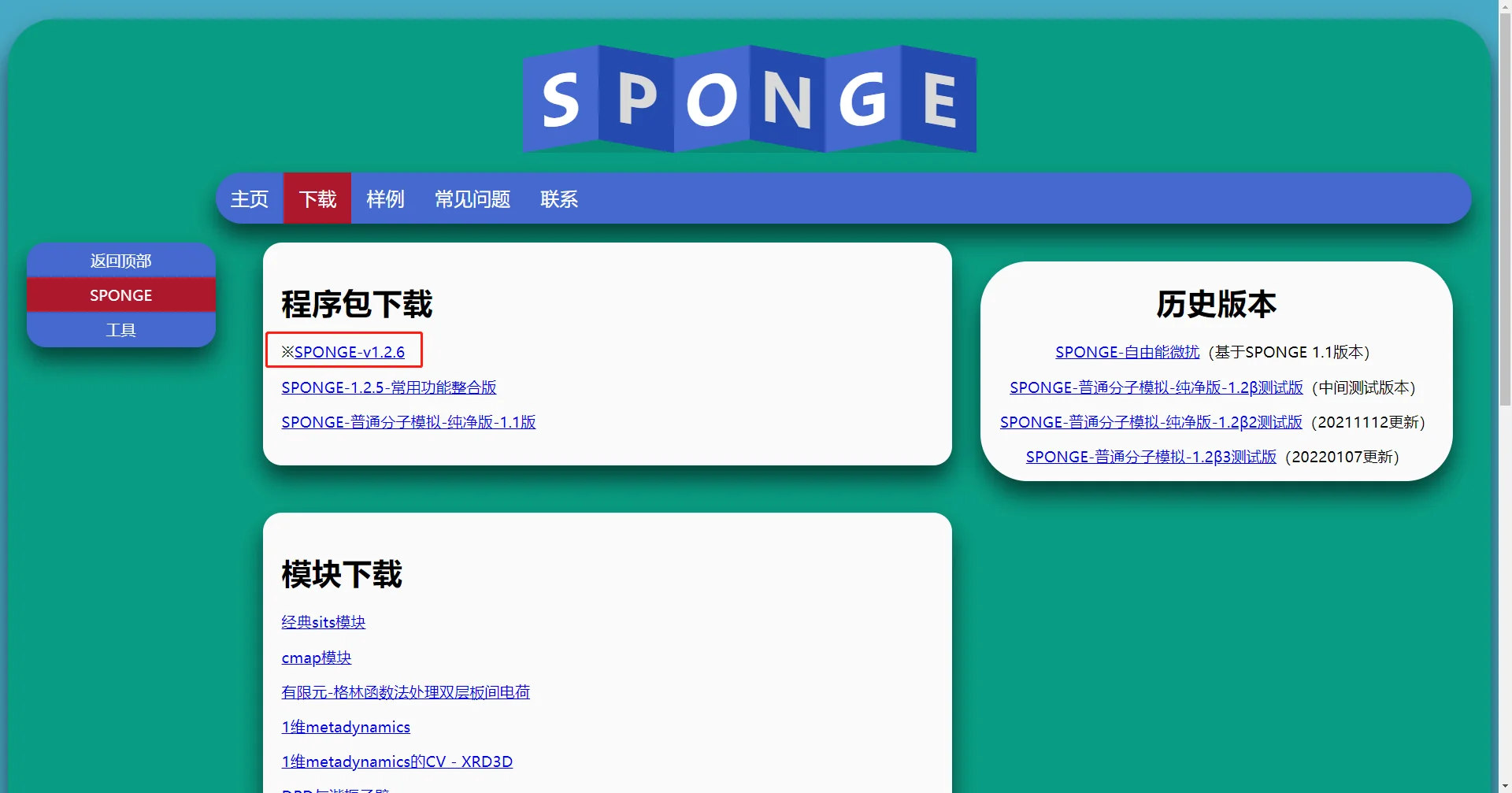
下载完成后,是一个zip文件包,使用unzip命令将其解压以后,打开其中的SPONGE文件夹,使用以下命令安装,其中12是指用12个线程进行编译
make install -j 12
安装好以后,在该文件夹下直接运行./SPONGE命令,能够正常运行即为安装成功
Xponge的安装
Xponge的安装
前往官网Miniconda — conda documentation下载安装最新版miniconda,随后使用以下命令
注意,miniconda的安装不是必须的,你可以直接从pip install Xponge一步开始进行。
conda create -n Xponge python -y
conda activate Xponge
pip install Xponge
Xponge test
如果最终出现
3 test case(s) for base - base
...
那么即安装成功。
将SPONGE与Xponge关联
逐行运行以下命令(其中~/Desktop/SPONGE请修改为你自己的SPONGE文件夹)
Xponge.mdrun -set ~/Desktop/SPONGE
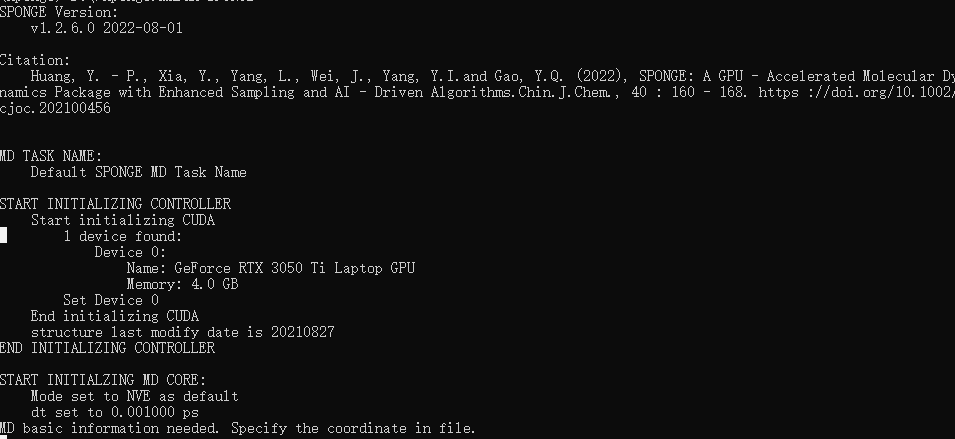
Xponge.mdrun SPONGE
rm mdinfo.txt mdout.txt
得到下列结果即绑定成功
VMD的安装
VMD主程序的安装
前往vmd官网VMD - Visual Molecular Dynamics (uiuc.edu),此处推荐下载最新的1.9.4版本
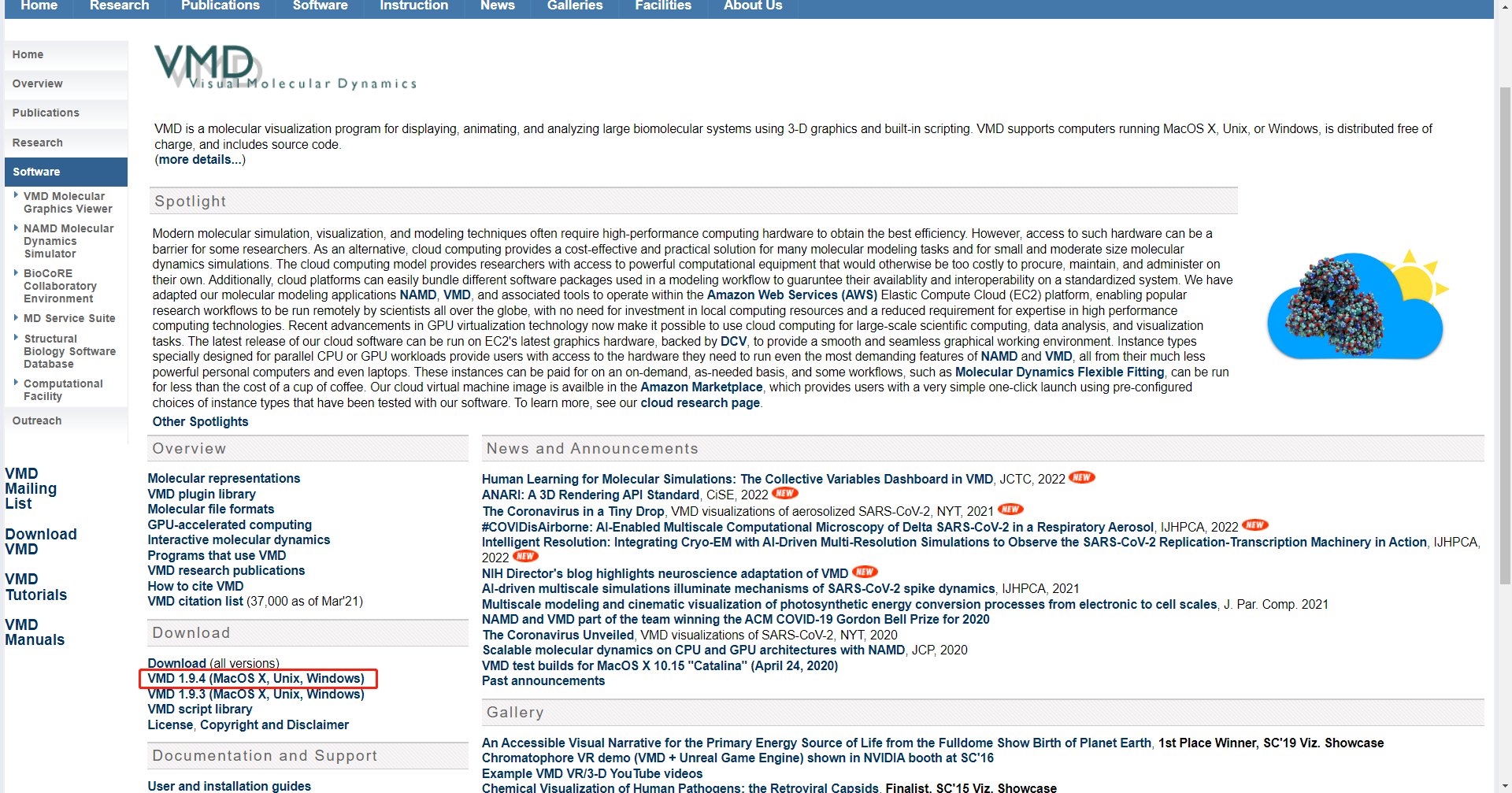
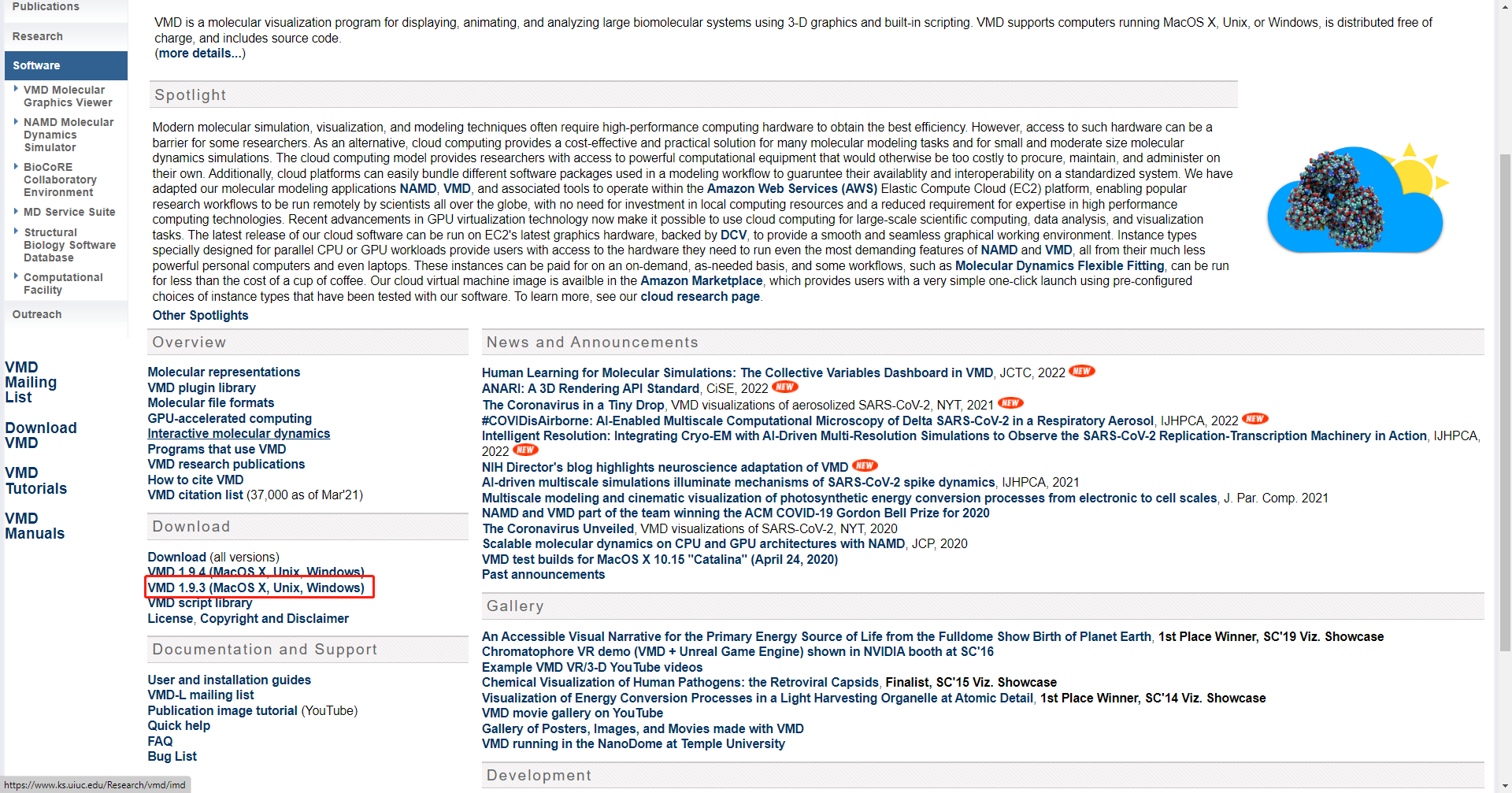
一直点击,下载即可,下载后会得到一个压缩包,解压以后打开进入解压的文件夹中,然后依次运行下列命令
sudo ./configure LINUXAMD64 #LINUXAMD64 can be replaced according to your OS
./configure
cd src
sudo make install
安装SPONGE的VMD插件
在SPONGE官网SPONGE (spongemm.cn)下载vmd插件
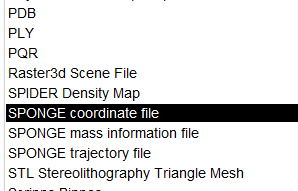
下载后是一个zip文件,解压后可自行阅读其中的README文件进行配置,最终打开VMD,并在新文件格式中找到SPONGE相关格式即为安装成功